前言
使用 Hugo + Mana 主题做静态网站博客,上传到公网,无需服务器搭建自己的博客,方便无论何时何地只要有网就能更新。
主要原理:GitHub 新建一个私有仓库存放源码,利用 Actions 自动构建静态网站,推送 public 文件夹到公有仓库。众所周知,本地 push 静态网站到任意公共服务器,别人就能浏览我们的网站。但前提是静态网站如何生成?我们暂且不考虑如何搭建静态网站,因为构建静态网站的工具太多了,不用工具手搓 .html 文件也行。所以这里主要是记录我自己的搭建过程。
参考视频: B站教程
1. 准备工作
- 已安装 Git(用于推送到 GitHub 仓库)
- Hugo 静态网站项目(需设置为公有仓库域名或自定义域名)
2. 部署步骤
2.1 创建私有仓库
命名为 hugo-site(或任意名称)。
git add .
git commit -m "初始提交"
git push
推送整个源代码到私有仓库。
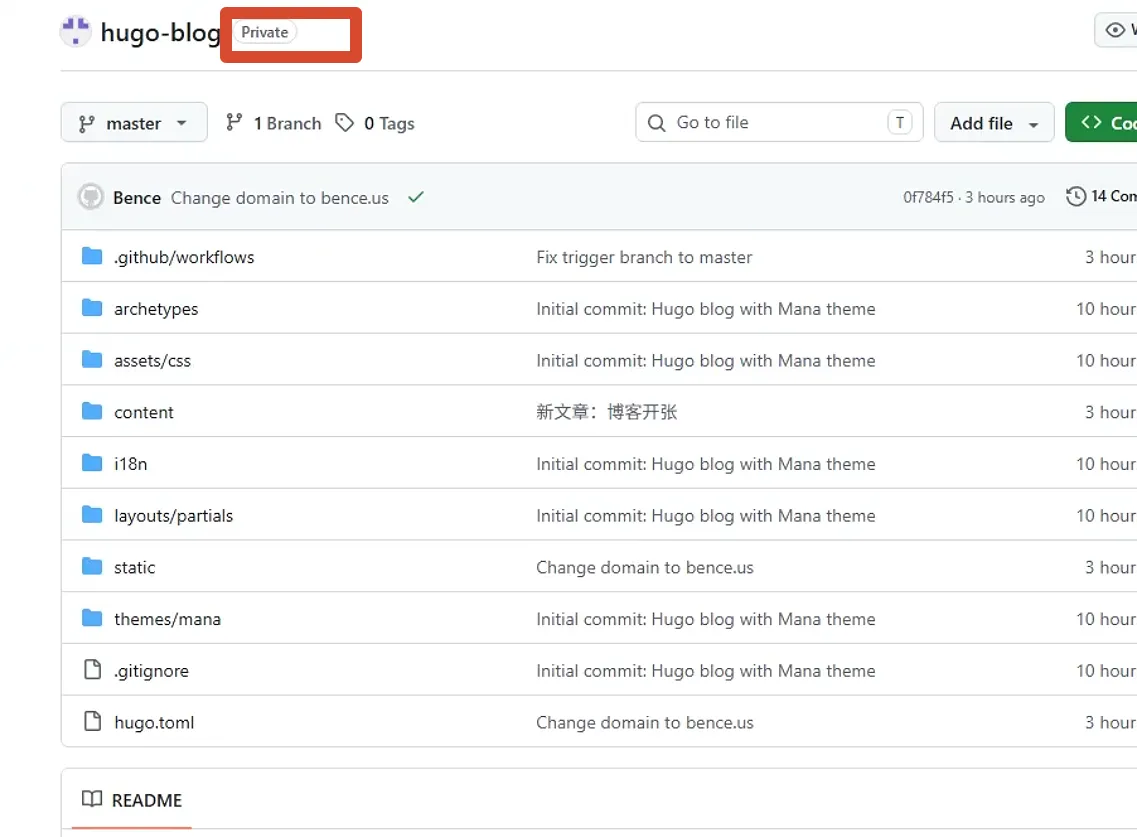
推送完成后,私有仓库显示源代码项目。
2.2 创建公有仓库
命名为 hugo-public。
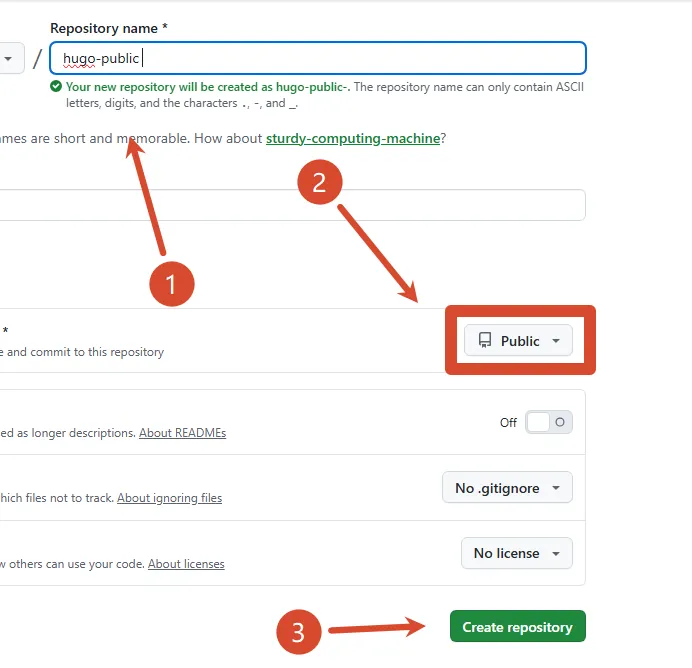
2.3 创建 Token
点击头像 → Settings → Developer Settings → Personal access tokens → Tokens (classic) → Generate new token (classic)
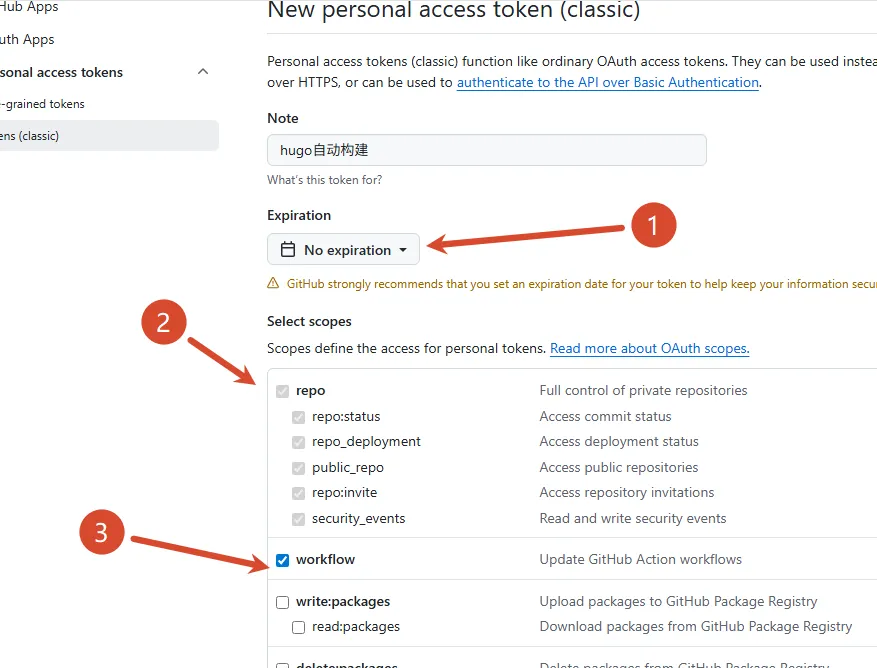
- Note 命名:
hugo-auto-deploy - 勾选
repo权限 - 点击 Generate token
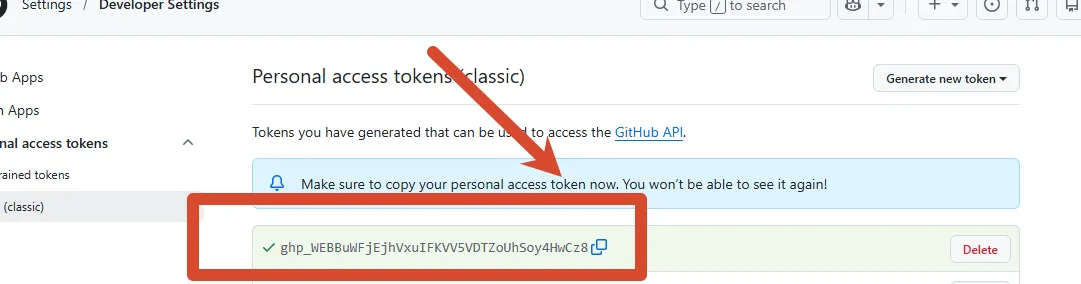
⚠️ 重点:保存 token 字符串!它只会显示一次。
2.4 私有仓库创建 Token 变量
回到私有仓库 hugo-site → Settings → Secrets and variables → Actions → New repository secret
- Name:
HUGO_TOKEN - Value: 粘贴刚才保存的 token
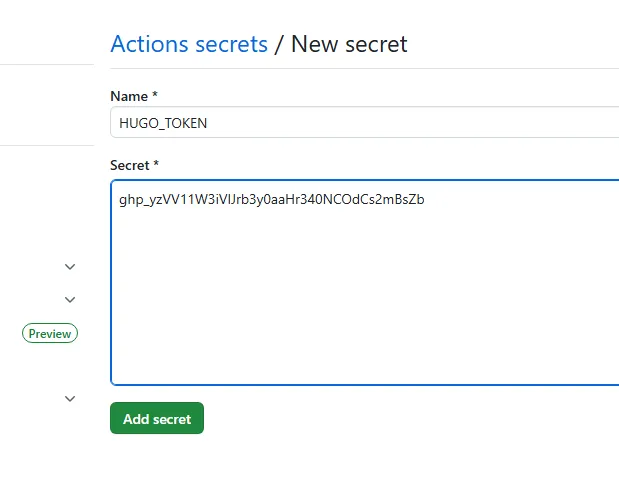
到此,已设置:
| 项目 | 说明 |
|---|---|
| 私有仓库 | hugo-site(存放源码) |
| 公有仓库 | hugo-public(存放构建后的静态文件) |
| Token 变量 | HUGO_TOKEN(写入公有仓库的权限) |
默认 Hugo 静态网站域名已设置为
https://{GitHub用户名}.github.io/hugo-public/
3. 设置 Actions
目的:每次 push 到私有仓库,都自动构建生成 public 文件夹并推送到公有仓库。
在 Hugo 项目内新建文件 .github/workflows/hugo_deploy.yaml:
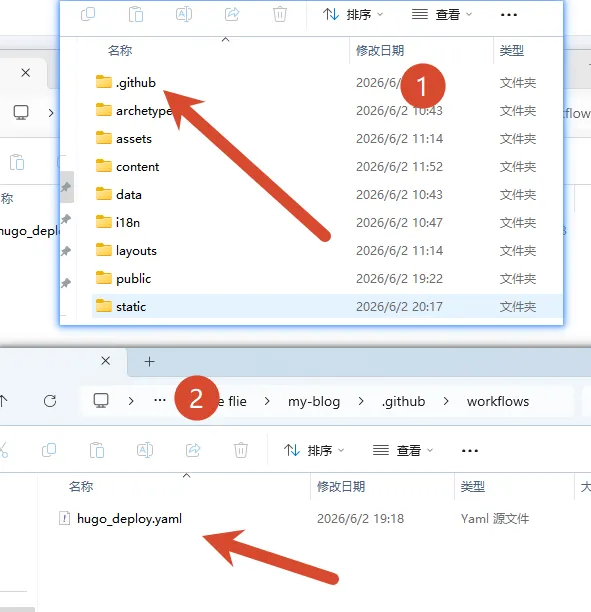
name: deploy

# 代码提交到 main 分支时触发 GitHub Action
on:
  push:
    branches:
      - main

jobs:
  deploy:
    runs-on: ubuntu-24.04
    steps:
      - name: Checkout
        uses: actions/checkout@v4
        with:
          fetch-depth: 0

      - name: Setup Hugo
        uses: peaceiris/actions-hugo@v3
        with:
          hugo-version: "0.139.2"
          extended: true

      - name: Build Web
        run: hugo -D

      - name: Deploy Web
        uses: peaceiris/actions-gh-pages@v4
        with:
          PERSONAL_TOKEN: ${{ secrets.HUGO_TOKEN }}
          EXTERNAL_REPOSITORY: 你的用户名/你的公有仓库名
          PUBLISH_BRANCH: main
          PUBLISH_DIR: ./public
          commit_message: auto deploy
只需修改底部两行:
EXTERNAL_REPOSITORY:改为你的用户名和公有仓库名secrets.后的变量名:改为你设置的名称(如HUGO_TOKEN)
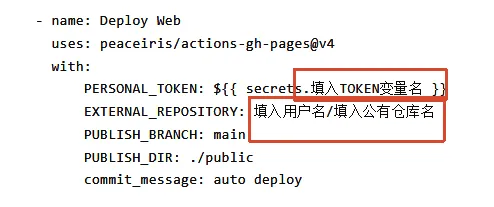
然后重新 push 到私有仓库。
验证是否成功
方法一: 查看私有仓库的 Actions 标签页,显示绿色勾即成功。
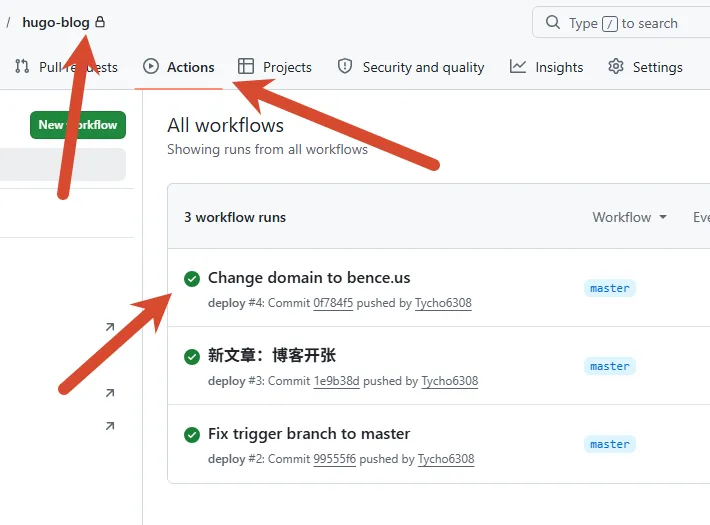
方法二: 刷新公有仓库,查看是否有文件被推送过来。
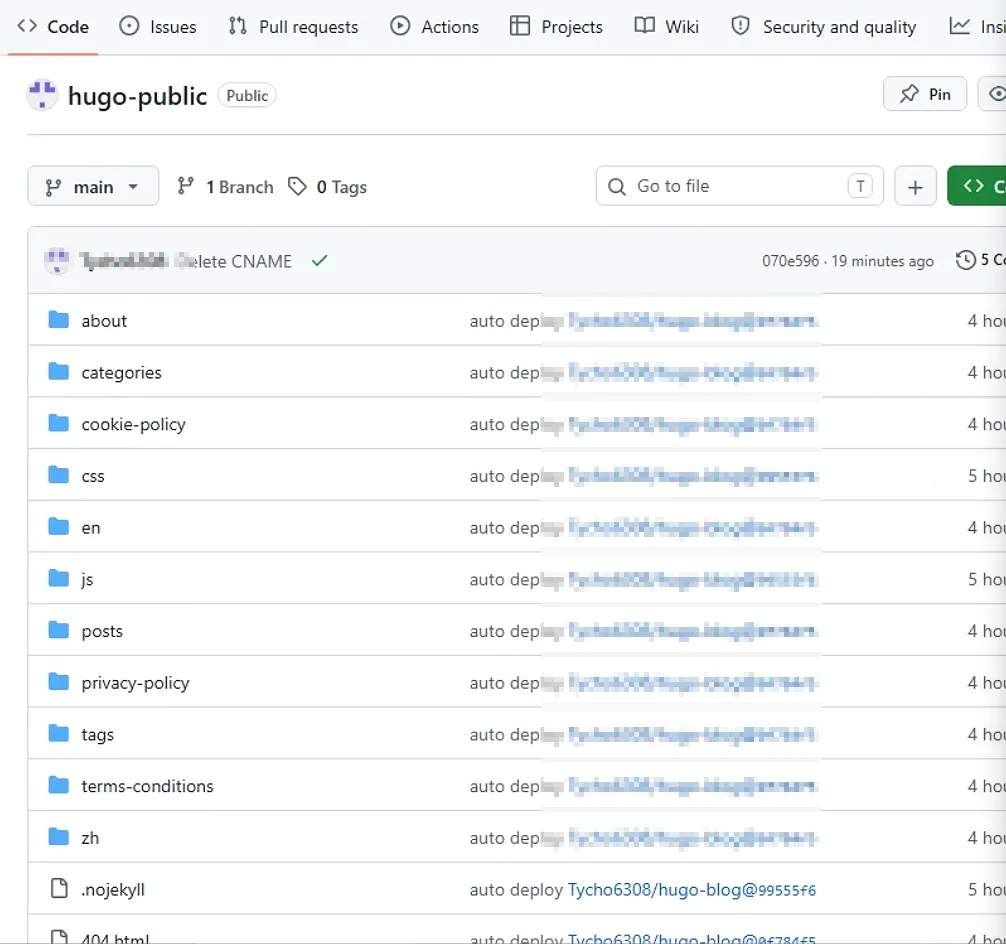
4. 创建 Pages
在公有仓库 hugo-public 中启用 GitHub Pages:
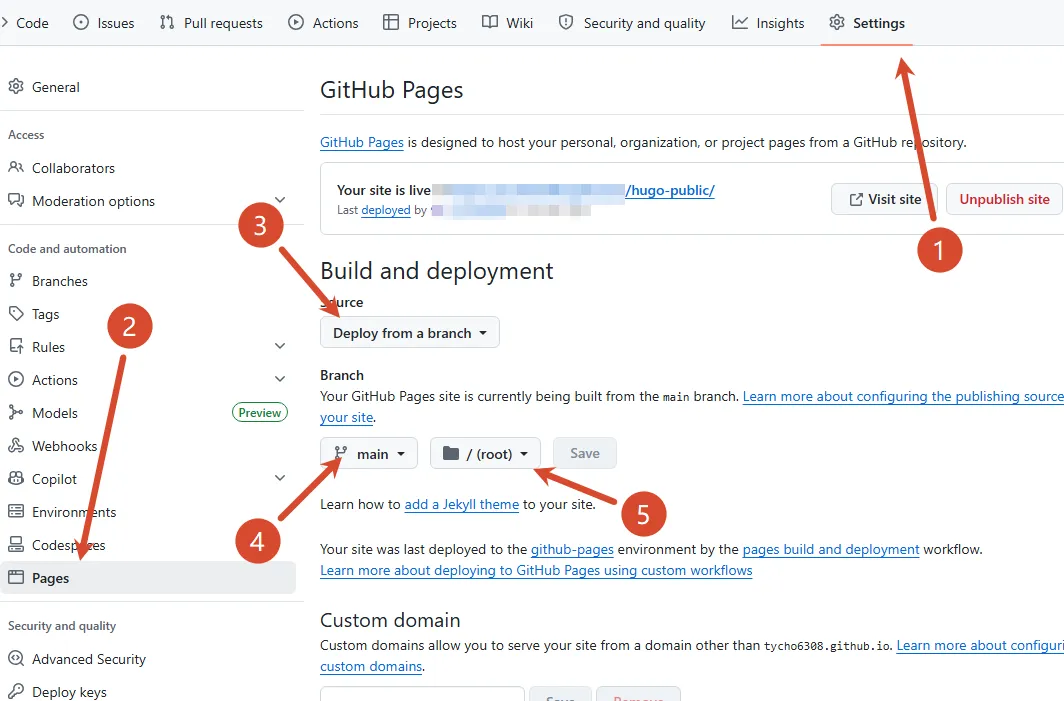
- Source:
Deploy from a branch - Branch:
main→/ (root)
设置完成后,页面会显示:
Your site live at
https://{你的用户名}.github.io/hugo-public/
打开这个网址,就能浏览你的博客了!
5. 自定义域名(可选)
如果你想绑定自己的域名:
- 在 Pages 设置页的 Custom domain 输入你的域名 → Save
- 在你的域名 DNS 管理后台添加解析记录:
| 记录类型 | 主机记录 | 值 |
|---|---|---|
A |
@ |
185.199.108.153 |
A |
@ |
185.199.109.153 |
A |
@ |
185.199.110.153 |
A |
@ |
185.199.111.153 |
CNAME |
www |
你的用户名.github.io |
GitHub 会自动申请 HTTPS 证书,等待几分钟即可生效。
6. 总结与注意事项
- 域名设置:项目需要提前设置好
baseURL为公有仓库网址(或自定义域名) - Token 保存:Token 只显示一次,务必复制保存;如果丢失可以重新生成
- Action 更新:YAML 文件配置可能会随官方更新而变更,留意 GitHub 官方提醒并及时修改
- 触发分支:确保 YAML 中的分支名(
branches)与你的仓库默认分支一致(main或master)